Abonnement, services et crédits
Chaque projet Karizma One est rattaché à un abonnement qui fixe sa date d'échéance et les services inclus. Depuis la page Services des paramètres du projet, vous achetez des services complémentaires et vous consultez la réserve de crédits consommée par certains services et par l'assistant AI.
Services et crédits : Settings › Integrations › Services, réservé aux rôles Super Admin et Admin du projet.
Il n'y a pas de page de facturation ni de portefeuille dans votre compte : les factures et demandes de renouvellement arrivent par e-mail.
Renouveler l'abonnement
La date d'échéance ne se modifie pas depuis l'application. Le renouvellement se fait ainsi :
- À l'échéance, vous recevez par e-mail une demande de renouvellement (en français).
- Vous réglez le renouvellement selon les modalités indiquées.
- Une fois le paiement confirmé, l'équipe Karizma prolonge l'abonnement.
Pour connaître votre date d'échéance ou pour toute question sur votre offre, contactez votre interlocuteur Karizma.
Ce qui se passe quand l'abonnement expire
Quand l'abonnement d'un projet a expiré :
- la carte du projet, sur la page Projects, affiche l'étiquette rouge Expired ;
- la barre latérale des branches affiche Your subscription has expired. Please renew your subscription to continue using the service. et la liste des branches est désactivée ;
- la plupart des boutons de la barre d'outils de la branche sont désactivés, avec l'info-bulle This project subscription has expired ;
- les services ne peuvent plus être activés ni modifiés : Your subscription has expired. Please renew to manage services.
Anticipez le renouvellement : tant que l'abonnement n'est pas prolongé, vous ne pouvez plus agir sur les branches du projet.
Acheter un service
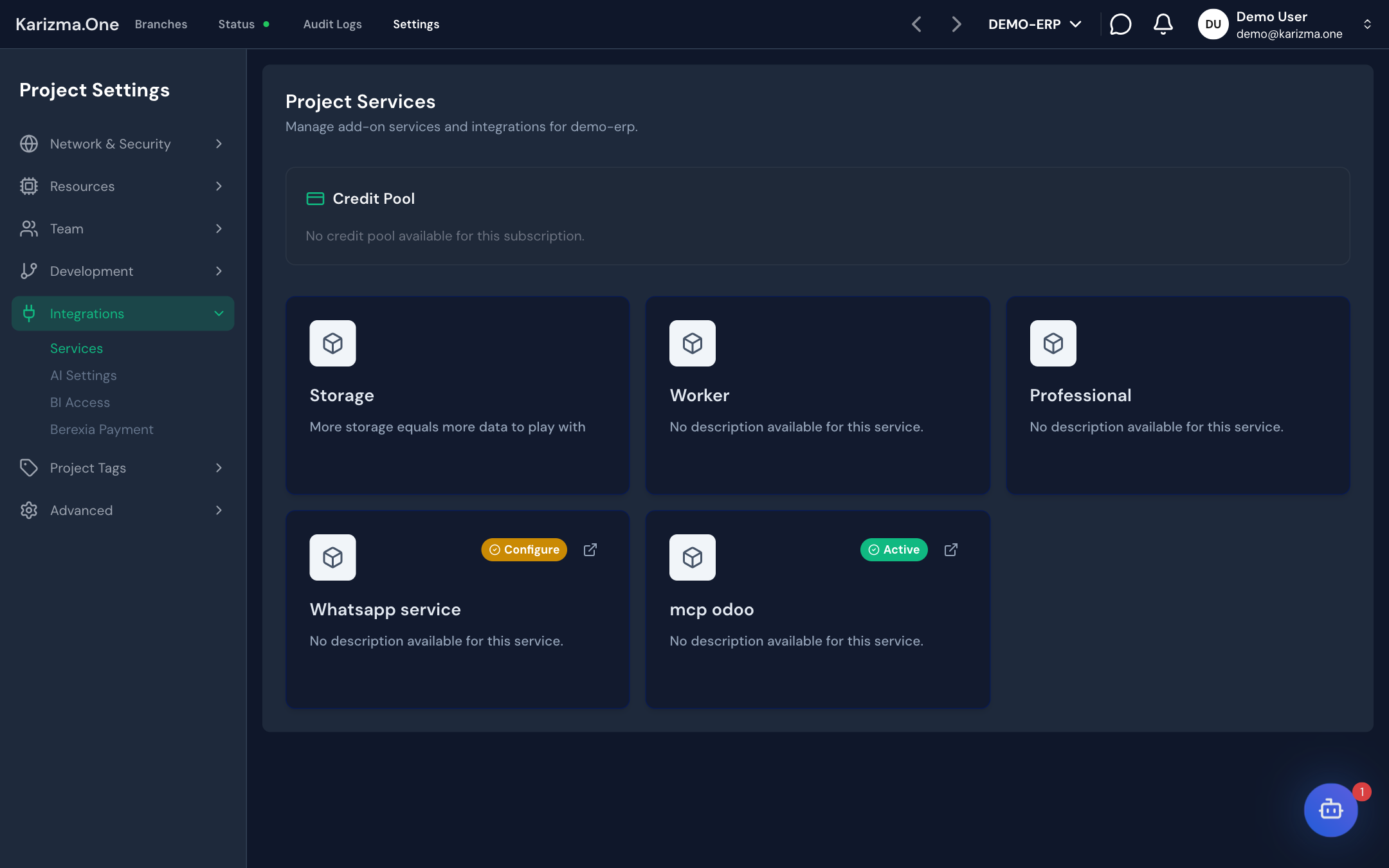
La page Settings › Integrations › Services (titre Project Services) liste les services proposés pour votre projet. Chaque carte porte un badge :
| Badge | Signification |
|---|---|
| Active (vert) | Le service est actif. |
| Configure (jaune) | Le service est acheté ou disponible, mais pas encore activé. |
| Aucun | Le service n'est pas acheté. |
Les services proposés, leurs offres et leurs prix dépendent de votre abonnement : la liste peut varier d'un projet à l'autre. Le détail de chaque service est dans Services.
Pour acheter un service :
- Cliquez sur la carte du service.
- Pour certains services, choisissez la société Odoo concernée dans Select Company, puis cliquez sur Continue.
- Dans Select Plan, choisissez une offre (et la quantité si le service le permet), puis cliquez sur Proceed to Payment.
- Dans Payment Method, vérifiez le montant (Amount Due), choisissez le mode de paiement, puis cliquez sur Confirm & Pay.
Modes de paiement
| Mode | Déroulement |
|---|---|
| Virement bancaire | L'écran Order Confirmed affiche la Reference to include in transfer et les comptes bancaires (titulaire, RIB, IBAN, avec un bouton de copie). Effectuez le virement en indiquant la référence : le service est activé une fois le virement confirmé par l'équipe Karizma. |
| Paiement en ligne | Vous êtes redirigé vers la page de paiement sécurisée de Berexia pour régler en ligne. |
Les modes proposés sont configurés par Karizma. Une commande commencée et non payée reprend à l'étape de paiement ; une commande confirmée en attente de virement réaffiche les coordonnées bancaires.
L'achat d'un service nécessite un abonnement payé actif sur le projet. Seuls les Super Admin et Admin du projet peuvent payer une commande.
Activer, faire évoluer ou désactiver un service
- Un service acheté mais pas encore actif (badge Configure) s'active avec Activate Now. Pour la plupart des services (hors CDN et Load Balancer), l'activation installe le module correspondant sur l'instance Odoo de production : la branche de production doit être déployée.
- Si le service le permet, Upgrade rouvre l'assistant avec les offres supérieures uniquement (pas de rétrogradation).
- Si le service le permet, Deactivate l'arrête après confirmation.
Les ressources (CPU, Storage, Stagings) s'achètent de la même façon, avec une quantité, et s'augmentent avec Upgrade. Voir Ressources.
Suivre la réserve de crédits
Certains services sont facturés à la consommation (par exemple WhatsApp, où 1 crédit correspond à 1 message envoyé). Ils puisent dans la réserve de crédits du projet, affichée dans la carte Credit Pool en haut de la page Services.
| Élément | Contenu |
|---|---|
| Additional Credits | Crédits achetés en complément (Purchased top-ups). |
| Available Balance | Solde disponible : crédits inclus dans l'offre + crédits complémentaires. |
| Usage This Period | Consommation par service sur la période en cours (par exemple WHATSAPP -12.00). |
| Credit History | Historique des mouvements, filtrable par Type (Plan Grant, Purchase, Usage, Refund, Adjustment) et par dates (From, To). |
Comment les crédits fonctionnent :
- les crédits de l'offre sont attribués avec l'abonnement et remis au niveau prévu par l'offre à chaque renouvellement (lignes Plan Grant) ;
- les crédits complémentaires sont conservés d'un renouvellement à l'autre ;
- la consommation utilise d'abord les crédits de l'offre, puis les crédits complémentaires ;
- le solde ne peut pas devenir négatif : une consommation qui dépasse le solde disponible est refusée.
Pour ajouter des crédits complémentaires, contactez votre interlocuteur Karizma. Le message No credit pool available for this subscription. signifie que l'abonnement du projet n'a pas de réserve de crédits.
Le service SMTP a son propre compteur d'envois et ne puise pas dans la réserve de crédits.
Crédits et assistant AI
L'assistant AI du Web IDE fonctionne avec une clé Karizma AI propre au projet. Son budget (en dollars) est prépayé sur les crédits du projet, selon un taux de conversion ($1 = N credits).
- Le budget ne se renouvelle pas : quand il est épuisé, les appels sont refusés jusqu'à ce qu'il soit augmenté : contactez votre interlocuteur Karizma.
- Les Super Admin et Admin reçoivent une notification à 80 % puis à 100 % du budget.
- Révoquer la clé rend le budget non dépensé aux crédits du projet.
La configuration de la clé et le suivi de sa consommation sont gérés par l'équipe Karizma : contactez votre interlocuteur Karizma.
Voir aussi
- Services
- Notifications pour les e-mails de commande et de renouvellement