Notifications
Karizma One vous prévient de deux façons : par des notifications dans l'application (la cloche en haut à droite), qui arrivent en temps réel, et par e-mail. Cette page explique comment gérer les notifications et quels événements les déclenchent.
La cloche est présente en haut à droite de toutes les pages, à côté de votre avatar. Chaque utilisateur ne voit que ses propres notifications.
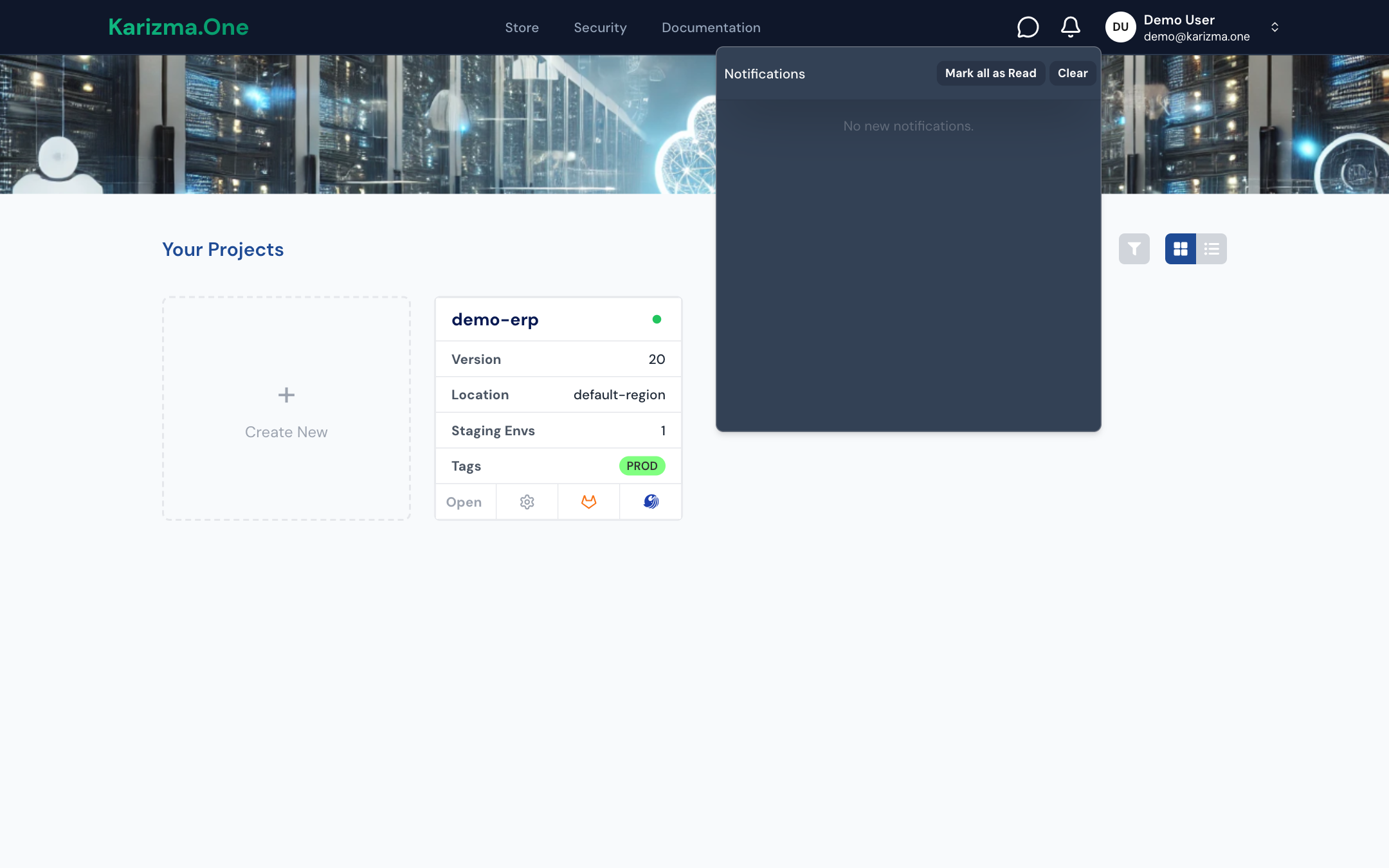
Lire et gérer vos notifications
Le badge de la cloche indique le nombre de notifications non lues. Cliquez sur la cloche pour ouvrir le menu Notifications.
Chaque notification affiche :
- une icône de niveau : Info, Success, Warning ou Error ;
- un titre (le type et le nom de l'objet concerné, par exemple le projet) ;
- le message, que vous pouvez déplier s'il est long ;
- la date et l'heure.
Les actions possibles :
| Action | Effet |
|---|---|
| Cliquer sur la notification | Ouvre la page concernée et marque la notification comme lue. |
| Mark as Read | Marque cette notification comme lue. |
| Croix (au survol) | Supprime cette notification. |
| Mark all as Read | Marque toutes les notifications comme lues. |
| Clear | Supprime toutes les notifications. |
La liste se charge au fur et à mesure du défilement. No new notifications. s'affiche quand la liste est vide.
Clear supprime toutes vos notifications, sans confirmation. Utilisez Mark all as Read si vous voulez seulement faire disparaître le badge.
Événements qui vous notifient
| Événement | Qui est notifié |
|---|---|
| Vous êtes ajouté comme collaborateur d'un projet | La personne ajoutée |
| La base Odoo d'un nouveau projet est déployée | Le propriétaire du projet |
| Le déploiement d'un projet a échoué | La personne qui l'a lancé |
| La destruction d'un environnement de staging a échoué | La personne qui l'a lancée |
| Une demande d'accès BI est créée ou a échoué | La personne qui l'a demandée |
| La clé Karizma AI du projet atteint 80 % de son budget (Warning), puis 100 % (Error) | Les Super Admin et Admin du projet |
| Une demande est en attente d'approbation (passage en production, mise à jour de la version Odoo, ajout ou retrait d'un sous-module) | Le chef de projet désigné par Karizma pour le projet |
| Une commande est marquée comme payée | Le client de la commande |
Pour augmenter le budget de la clé Karizma AI, contactez votre interlocuteur Karizma.
E-mails d'activité
Ces e-mails respectent l'interrupteur Email Notifications de votre profil : si vous le désactivez, vous ne les recevez plus.
| Destinataire | |
|---|---|
| You've been added as a collaborator in project … | La personne ajoutée |
| Your Odoo database has been successfully deployed! | Le propriétaire du projet |
| Staging environment deployed: … / … | La personne qui a lancé le déploiement du staging |
| Backup restoration completed successfully. | La personne qui a lancé la restauration |
| Your project … has reached …% of its storage limit (à partir de 90 %) | Le propriétaire du projet |
| … has failed (échec d'une opération en arrière-plan) | La personne qui a lancé l'opération |
E-mails de compte et de facturation
Ces e-mails sont envoyés quel que soit l'état de l'interrupteur Email Notifications :
- Bienvenue, à la création de votre compte (première connexion) ;
- Commande enregistrée et confirmation de commande, avec les coordonnées bancaires en cas de paiement par virement ;
- Commande payée, quand le paiement est confirmé. Pour une commande de nouveau projet, cet e-mail contient le code d'activation à saisir à la création du projet ;
- Demande de renouvellement (en français), quand l'échéance de votre abonnement arrive.
Voir Abonnement, services et crédits.