Profil et comptes connectés
Votre profil regroupe vos informations personnelles, les comptes externes reliés à votre compte Karizma One et la liste des projets auxquels vous avez accès. C'est aussi là que vous activez ou coupez les e-mails d'activité.
Ouvrez le menu de votre avatar, en haut à droite, puis cliquez sur Profile. Toutes les pages du profil sont accessibles à tout utilisateur connecté.
Le menu utilisateur
Le menu de l'avatar, en haut à droite de chaque page, affiche votre nom et votre e-mail, puis :
| Entrée | Effet |
|---|---|
| Profile | Ouvre votre profil (/profile). |
| Projects | Revient à la liste de vos projets (/projects). |
| Logout | Vous déconnecte et vous ramène à la page de connexion. |
À côté de l'avatar se trouvent l'icône de messagerie et la cloche des notifications.
Dans le profil, la colonne de gauche (User Settings) donne accès à trois pages : Profile, Connected Accounts et Projects.
Modifier vos informations
La page Profile (titre Edit Profile) contient vos informations personnelles.
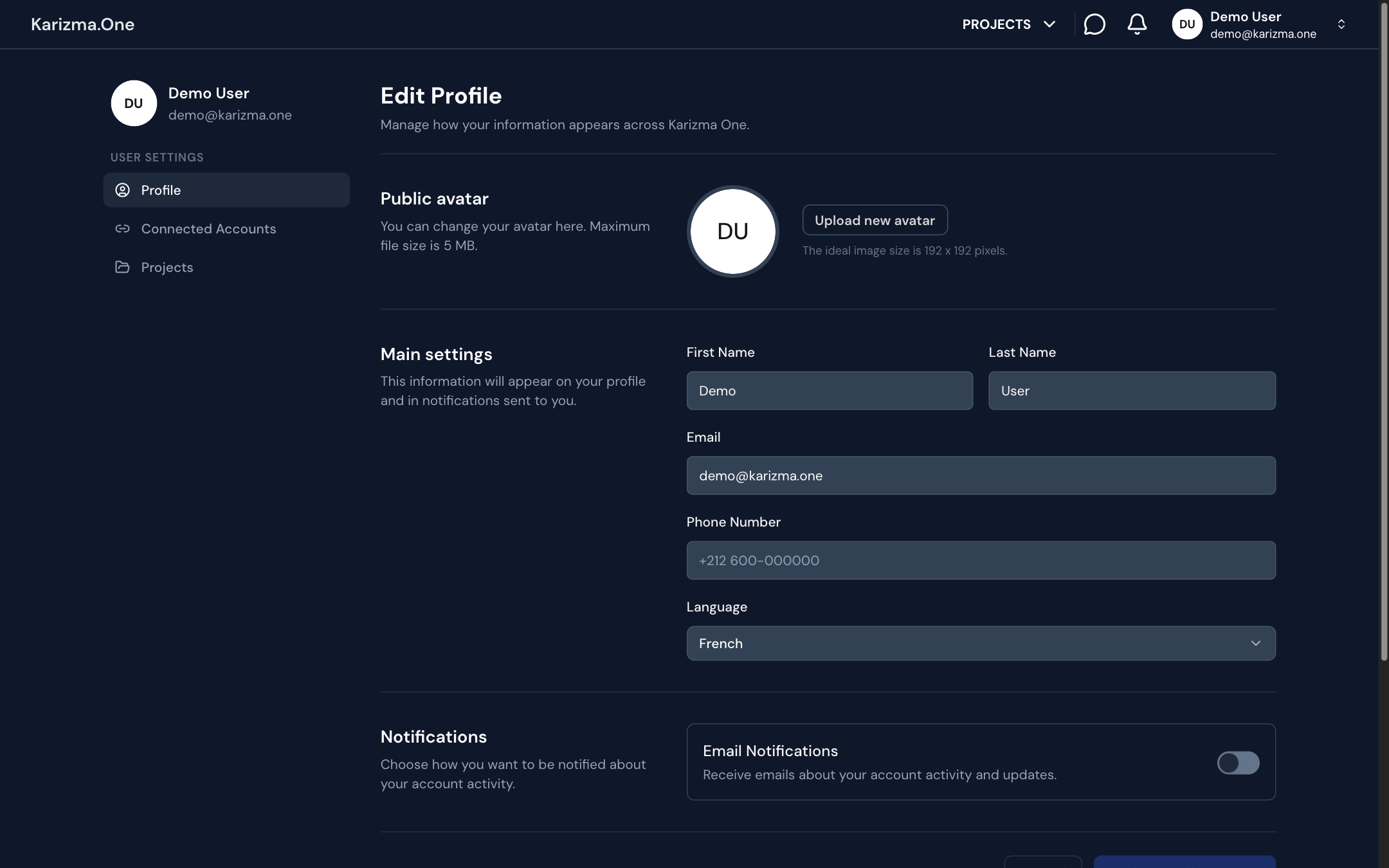
- Sous Public avatar, cliquez sur l'avatar ou sur Upload new avatar pour changer votre photo (taille idéale : 192 × 192 pixels).
- Sous Main settings, mettez à jour First Name, Last Name, Email, Phone Number et Language (English, French ou Arabic). Ces informations apparaissent sur votre profil et dans les notifications qui vous sont envoyées.
- Cliquez sur Update profile settings. Les boutons Cancel et Update profile settings ne s'activent qu'après une modification.
L'interface de l'application est en anglais, quel que soit le choix du champ Language.
Gérer vos adresses
La section Addresses conserve vos adresses de facturation et de contact.
- Cliquez sur Add Address.
- Renseignez Street, City et Country (obligatoires), puis State / Province et Postal Code si besoin.
- Validez avec Add Address.
Chaque adresse enregistrée peut ensuite être modifiée ou supprimée depuis sa carte.
Activer ou couper les e-mails d'activité
La section Notifications de la page Profile contient un seul interrupteur, Email Notifications (« Receive emails about your account activity and updates »).
- Activé (par défaut) : vous recevez les e-mails d'activité (ajout à un projet, déploiement terminé, restauration de sauvegarde terminée…).
- Désactivé : ces e-mails ne vous sont plus envoyés. Les notifications dans l'application continuent d'arriver.
Cliquez sur Update profile settings pour enregistrer. Le détail des e-mails concernés est sur la page Notifications.
Relier vos comptes de connexion
La page Connected Accounts (« Link external accounts and manage app installations ») comporte deux blocs.
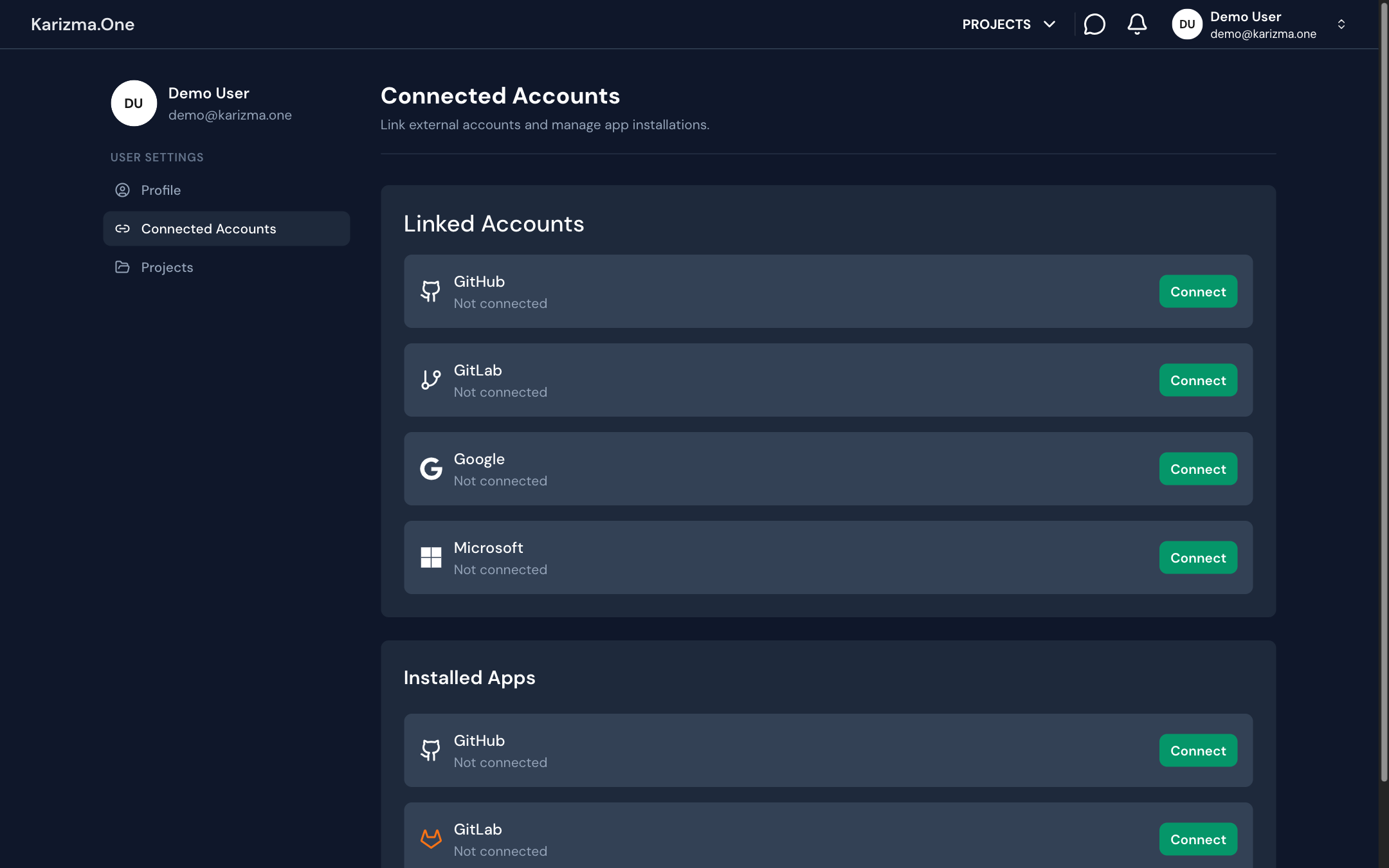
Le bloc Linked Accounts liste les identités avec lesquelles vous pouvez vous connecter : GitHub, GitLab, Google et Microsoft. Chaque ligne indique Connected ou Not connected.
Pour relier un compte :
- Cliquez sur Connect sur la ligne du fournisseur.
- Autorisez Karizma One dans la fenêtre du fournisseur qui s'ouvre.
- La ligne passe à Connected. Vous pouvez désormais vous connecter à Karizma One avec ce fournisseur.
Si la connexion échoue avec le message Your … account's email is not verified by the provider, connectez-vous d'abord avec un compte déjà relié, puis reliez le nouveau fournisseur depuis cette page.
Il n'y a pas de bouton pour délier un compte une fois relié.
Connecter vos hébergeurs de code
Le bloc Installed Apps gère les connexions à vos hébergeurs de dépôts de code : GitHub, GitLab et BitBucket. Chaque ligne indique Connected ou Not connected.
| Hébergeur | Bouton Connect | Une fois connecté |
|---|---|---|
| GitHub | Ouvre la page d'installation de l'application GitHub de Karizma One ; terminez l'installation chez GitHub. | Configure |
| GitLab | Ouvre l'autorisation GitLab. | Configure |
| BitBucket | Ouvre l'autorisation Bitbucket. | Configure ouvre la page des autorisations d'applications de Bitbucket. |
Karizma One n'a ni mot de passe propre ni double authentification à configurer : vous vous connectez avec Google, Microsoft, GitLab ou GitHub, et la sécurité du compte (mot de passe, 2FA) est gérée chez ce fournisseur. Voir Se connecter.
Retrouver vos projets
La page Projects (« Projects you have access to and useful resources ») affiche :
- Accessible Projects : vos trois premiers projets avec leur état. Cliquez sur un projet pour ouvrir l'onglet HISTORY de sa branche de production, ou sur View All Projects (N) pour voir la liste complète.
- Useful Links : Documentation et Service Status, la page d'état de la plateforme.
Sans projet, la page affiche No Projects Found.