Sauvegardes
L'onglet BACKUP regroupe les sauvegardes d'une branche : celles créées automatiquement, celles que vous lancez à la main et celles que vous importez. Vous pouvez les télécharger et les restaurer, y compris dans une autre branche du projet (par exemple une sauvegarde de production dans un staging).
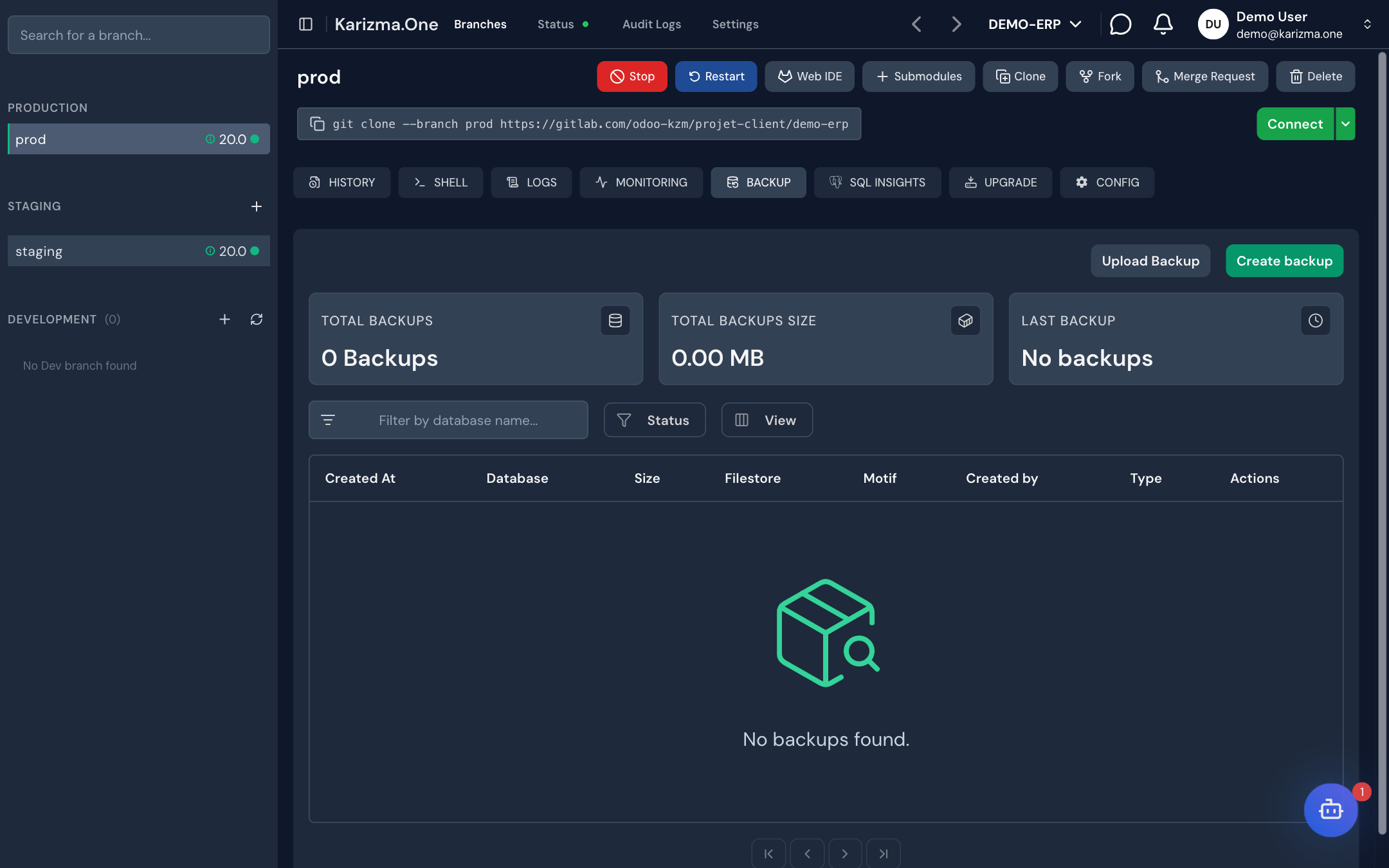
Onglet BACKUP d'une branche de production ou de staging.
- Consulter et télécharger les sauvegardes : Super Admin, Admin et Developer.
- Créer, importer et restaurer une sauvegarde : Super Admin et Admin.
Lire la liste des sauvegardes
Trois cartes résument la situation : Total Backups, Total Backups Size et Last Backup (date de la dernière sauvegarde, ou No backups).
| Colonne | Contenu |
|---|---|
| Created At | Date de création. |
| Database | Nom de la base sauvegardée. |
| Size | Taille en Mo. Une sauvegarde de filestore en cours affiche sa progression. |
| Filestore | With Filestore, Without Filestore ou Filestore Only, et Neutralized si la sauvegarde est neutralisée. |
| Motif | Raison saisie à la création. |
| Created by | Auteur de la sauvegarde. |
| Type | Auto (sauvegarde automatique), Manual (manuelle) ou Migration (créée par une mise à niveau). |
| Actions | Télécharger, restaurer. |
Pour retrouver une sauvegarde, filtrez par nom de base (Filter by database name...) ou par contenu (menu Filters). Toggle columns permet de masquer des colonnes.
Créer une sauvegarde manuelle
-
Cliquez sur Create backup en haut à droite.
-
Dans Filestore, choisissez le contenu :
Option Contenu Without Filestore (par défaut) La base de données seule. With Filestore La base de données et le filestore (pièces jointes et fichiers). La sauvegarde est plus volumineuse. Filestore Only Le filestore seul, sans la base de données. -
Cochez si besoin Neutralize backup (voir ci-dessous).
-
Saisissez éventuellement une raison dans Reason for backup (Optional) (100 caractères maximum).
-
Cliquez sur Create backup. Le message Backup will be available in a few moments. confirme le lancement ; la sauvegarde apparaît dans la liste une fois prête.
Le filestore contient les pièces jointes et documents de votre Odoo. Il est souvent inutile pour un test ou un diagnostic : une sauvegarde Without Filestore est plus rapide et plus légère.
Une sauvegarde Filestore Only en cours peut être annulée depuis sa ligne (rôles Super Admin, Admin et Developer).
Neutraliser une sauvegarde
L'option Neutralize backup désactive dans la copie les actions planifiées, les serveurs de messagerie et les intégrations externes. La sauvegarde peut ainsi être restaurée pour des tests ou partagée sans risque d'envoyer des e-mails ou de déclencher des traitements réels.
L'option est proposée pour les versions 17 à 20 d'Odoo, et pas pour une sauvegarde Filestore Only.
Importer une sauvegarde
- Cliquez sur Upload Backup.
- Dans Backup File, choisissez un fichier
.zip,.dumpou.sqlsur votre poste. - Saisissez éventuellement une raison dans Motif (par exemple Pre-migration backup).
- Cliquez sur Upload Backup. Un panneau suit la progression de l'envoi.
Sur une branche en Odoo 20 ou plus, seuls les fichiers .zip sont acceptés : ces versions ne restaurent plus les sauvegardes .sql ou .dump brutes.
Télécharger une sauvegarde
Cliquez sur l'icône de téléchargement (nuage) de la ligne. Le fichier est téléchargé par votre navigateur ; le téléchargement est inscrit dans le journal d'audit.
Restaurer une sauvegarde
La restauration remplace la base de données de la branche cible. Elle ne peut pas être annulée.
- Cliquez sur l'icône Restore de la ligne.
- Dans Restore Backup Into, choisissez la branche cible. La liste contient les branches de production et de staging du projet dans lesquelles vous pouvez restaurer.
- Cliquez sur Restore Backup.
- Pour confirmer, tapez le texte demandé, de la forme
<branche> - <étape>(par exemplestaging - staging), puis cliquez sur Yes, restore it. Back permet de revenir au choix de la branche.
La restauration s'exécute en arrière-plan : la ligne affiche Restoring…, et vous recevez un e-mail (Backup restoration completed successfully.) une fois terminée. Elle est inscrite dans le journal d'audit.
Quand vous restaurez une sauvegarde non neutralisée dans un staging de la version d'Odoo du projet, Karizma One neutralise automatiquement la base après la restauration. Votre staging n'envoie donc pas d'e-mails réels et ne déclenche pas de traitements externes.
Une sauvegarde Filestore Only ne peut pas être restaurée comme base de données (Filestore backups cannot be restored). Une sauvegarde vide est également refusée.
Sauvegardes automatiques
Les sauvegardes automatiques de la production suivent un calendrier (fréquence, heure, rotation, stockage) configuré par Karizma ; pour le modifier, contactez votre interlocuteur Karizma. Elles apparaissent dans cet onglet avec le type Auto.
La suppression d'une sauvegarde n'est pas disponible depuis cet onglet. Contactez votre interlocuteur Karizma si besoin.
Voir aussi
- Mise à niveau d'Odoo, qui peut partir d'une sauvegarde existante.
- Branches et environnements