Historique et pipelines
L'onglet HISTORY liste les commits de la branche et l'état du pipeline GitLab lancé par chacun d'eux. C'est là que vous suivez un build ou un déploiement, lisez les logs d'un job en échec et examinez les fichiers modifiés par un commit.
Onglet HISTORY de n'importe quelle branche (prod, staging, dev, migration). Accessible à tous les collaborateurs du projet.
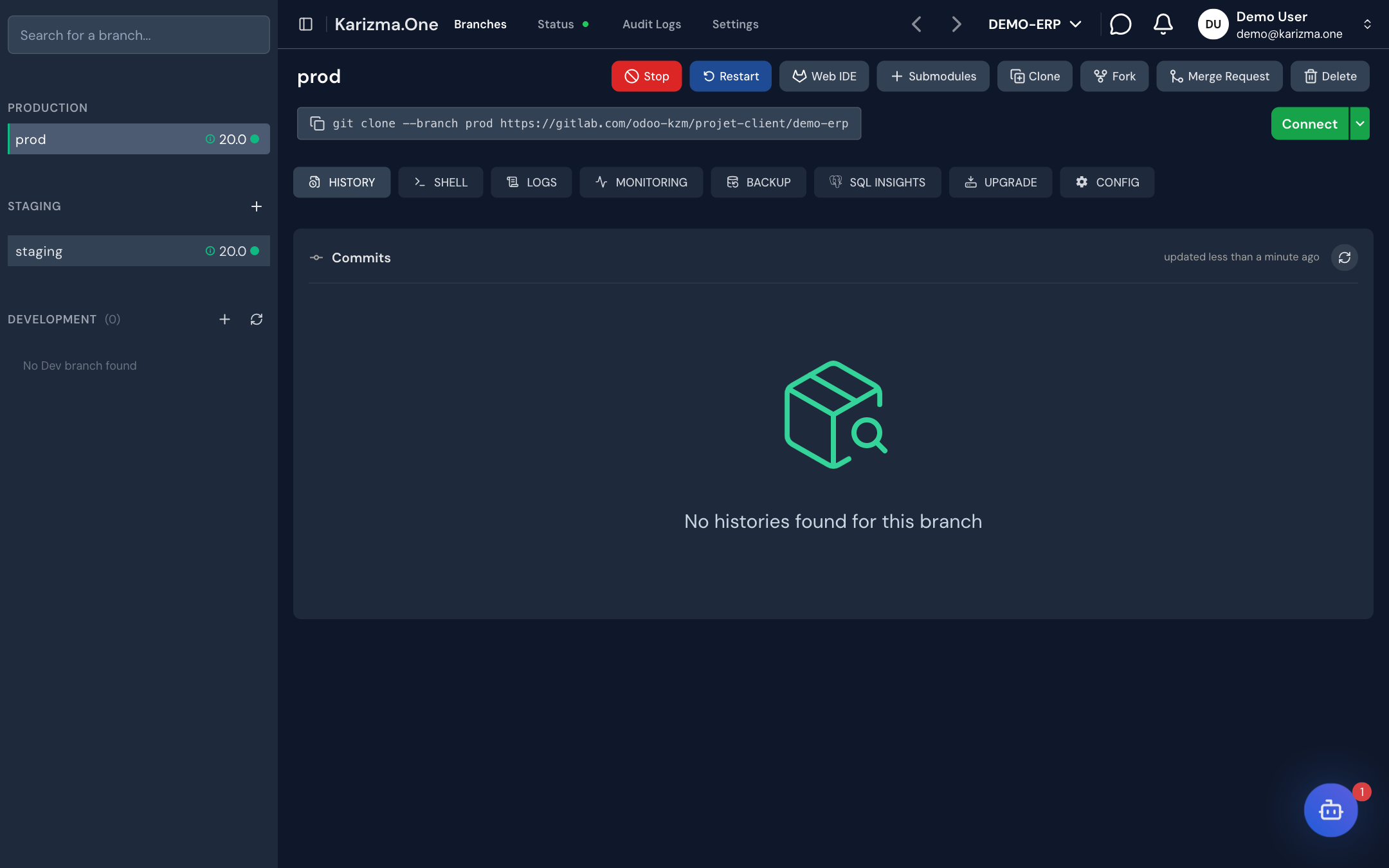
Lire la liste des commits
L'en-tête affiche Commits avec le nombre de commits, et la date de la dernière mise à jour (updated …). La liste se met à jour en direct quand un nouveau commit arrive ; elle est paginée.
Chaque commit affiche :
- l'auteur (avatar ou initiales, et nom, avec un lien vers son profil GitLab lorsqu'il est connu) ;
- l'heure relative du commit (survolez-la pour voir la date complète) ;
- le message et le SHA du commit : cliquez dessus pour ouvrir le détail du commit ;
- une icône View on GitLab pour ouvrir le commit dans GitLab ;
- à droite, l'état du pipeline et les actions associées.
Si un commit poussé sur GitLab n'apparaît pas, cliquez sur le bouton d'actualisation (Refresh commits) : Karizma One relit la branche dans GitLab et ajoute les commits manquants. En cas d'échec, le message Could not refresh the commits from GitLab s'affiche.
Suivre l'état du pipeline
Chaque commit poussé sur une branche lance un pipeline GitLab CI. Les jobs affichés dépendent de l'étape de la branche :
| Étape de la branche | Jobs affichés | Effet |
|---|---|---|
| prod | Build, Mise en prod | Le commit est construit puis déployé en production. |
| staging | Build, Mise en test | Le commit est construit puis déployé sur le staging. |
| dev | Build | Le commit est seulement construit. |
Le badge à droite de chaque commit indique l'état du pipeline :
| Badge | Signification |
|---|---|
| Created | Le pipeline est créé mais n'a pas commencé. |
| pending / running (avec indicateur de chargement) | Le pipeline attend ou s'exécute. |
| canceled / skipped | Le pipeline a été annulé ou ignoré. |
| Failed | Au moins un job a échoué. |
| Success | Le pipeline s'est terminé avec succès. |
Tant que l'état n'est pas définitif, cliquez sur le badge pour revérifier l'état actuel dans GitLab (Click to check the current status on GitLab).
Consulter les logs d'un job
- Cliquez sur l'icône de logs du pipeline, à côté du badge. Le menu Pipeline Jobs liste les jobs (Build, Mise en test, Mise en prod) et leur état.
- Cliquez sur un job terminé pour ouvrir ses logs. Un job encore en cours affiche Logs disponibles une fois le job terminé.
- Dans la fenêtre des logs, cliquez sur Exporter pour télécharger le log au format
.txt.
Annuler ou relancer un pipeline
Les actions proposées dépendent de l'état du pipeline :
| Pour… | Faites… | Possible quand |
|---|---|---|
| Arrêter un pipeline | Cliquez sur l'icône Cancel the running pipeline. | Le pipeline est en attente ou en cours d'exécution. |
| Relancer un pipeline annulé | Cliquez sur l'icône Retry this pipeline. | Le pipeline a été annulé. |
| Relancer un job précis (par exemple un build échoué) | Ouvrez le menu Pipeline Jobs et cliquez sur l'icône Retry job du job. | Le job est terminé (échoué, annulé, réussi ou ignoré) ou manuel. |
Il n'y a pas de bouton « redéployer » séparé. Pour relancer un déploiement, relancez le job concerné depuis Pipeline Jobs, ou poussez un nouveau commit sur la branche.
Examiner les modifications d'un commit
Cliquez sur le message ou le SHA d'un commit pour ouvrir son détail :
- En-tête : titre et corps du message (Show more / Show less), SHA avec bouton Copy, lien View on GitLab, auteur, date et nombre de fichiers modifiés.
- Changed files (à gauche) : l'arborescence des fichiers modifiés, avec pour chacun les lignes ajoutées et supprimées et un badge Added, Deleted, Renamed, Modified, Binary ou Submodule.
- Comparaison (à droite) : le fichier avant (Before) et après (After) le commit.
La barre d'outils de la comparaison permet de :
- passer à la modification précédente ou suivante ;
- basculer entre Split (côte à côte) et Inline (une seule colonne) ;
- replier les lignes inchangées (Unchanged) ;
- ignorer ou afficher les différences d'espaces (WS ignored / WS shown).
Les fichiers binaires et les pointeurs de sous-modules ne sont pas comparés ligne à ligne.
Voir aussi
- Déploiements pour le cycle build, staging et production.
- Web IDE pour modifier le code et committer depuis le navigateur.
- Merge requests pour passer des modifications d'un staging en production.