Mise à niveau d'Odoo
L'onglet UPGRADE vous guide pour passer votre projet à une version d'Odoo plus récente : vous créez une branche de migration à partir de la production, vous la testez en staging avec une base mise à niveau, puis vous la faites passer en production. La production n'est pas modifiée tant que vous n'avez pas lancé ce dernier passage.
Réservé aux rôles Super Admin et Admin du projet. L'onglet UPGRADE apparaît :
- sur la branche de production, pour lancer une migration ;
- sur une branche de staging qui vise une version d'Odoo plus récente que celle du projet, pour préparer la base et passer en production.
Les étapes d'une migration
1. Créer la branche de migration
-
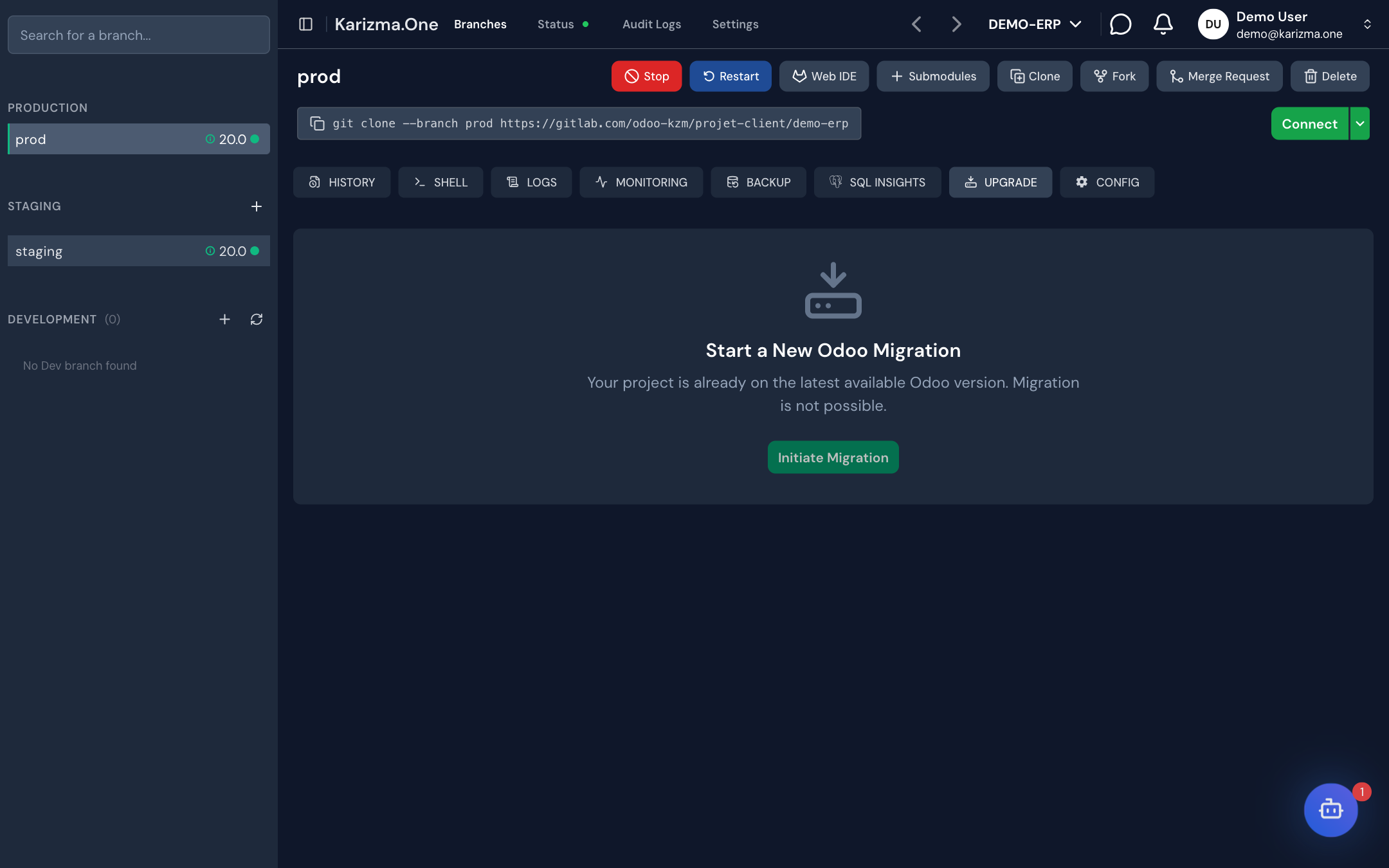
Ouvrez la branche de production, puis l'onglet UPGRADE (Start a New Odoo Migration).
-
Cliquez sur Initiate Migration.
-
Dans Target Odoo Version, choisissez la version visée. Seules les versions plus récentes que celle du projet sont proposées.
-
Dans Migration Purpose, choisissez l'objectif :
Option Usage Nom de la branche For Testing (Requires a branch name) Une migration d'essai. Elle ne pourra pas passer en production. Le nom saisi dans New Branch Name, suivi de _TEST.For Production (Auto-generates branch name) La migration destinée à la production. Généré d'après la version, par exemple 18.0. -
Cliquez sur Create Migration Branch.
La nouvelle branche apparaît dans la section MIGRATION de la barre latérale. Si le projet est déjà dans la dernière version disponible, l'écran l'indique et aucune migration n'est possible.
2. Promouvoir la branche en staging
Glissez la branche de la section MIGRATION vers STAGING, puis confirmez avec Promote. Un environnement de staging est déployé dans la nouvelle version ; une icône cyan le signale dans la liste. Ouvrez ce staging, puis son onglet UPGRADE.
Voir Branches et environnements pour le détail du déploiement en staging.
3. Obtenir la base mise à niveau (étape 1)
L'étape Get Your Upgraded Database propose jusqu'à trois façons d'obtenir une base de données dans la nouvelle version. Les moteurs automatiques ne s'affichent que s'ils sont proposés pour votre projet. Dans tous les cas, la production n'est pas modifiée : seule la branche de staging change.
Avec le service de mise à niveau d'Odoo
Le bloc Upgrade automatically with Odoo (Beta) envoie une copie de votre base de production au service de mise à niveau d'Odoo, puis restaure le résultat dans ce staging.
Ce moteur nécessite un code d'abonnement Odoo Enterprise ou Online (Odoo upgrade subscription) enregistré sur le projet. Pour le renseigner, contactez votre interlocuteur Karizma.
- Cliquez sur Start upgrade.
- Choisissez la source :
- Automatically create a backup from production (default) : une copie fraîche de la base de production ;
- Use an existing backup : une sauvegarde déjà prise sur la production ou un staging du projet, à choisir dans Select a backup.
- Suivez l'avancement : copie de la production, envoi, mise à niveau, téléchargement du résultat, restauration dans la branche. Un journal en direct et le lien Read Odoo's upgrade report sont disponibles.
- À la fin, vérifiez les Integrity checks : versions des modules, équilibre du grand livre, réponse de l'instance, absence de modules manquants. Si un contrôle échoue, la base est tout de même restaurée : examinez-le avant de passer en production.
Cancel upgrade arrête le suivi de la mise à niveau sans toucher à la production ni à la branche. Run another upgrade relance une nouvelle mise à niveau.
Avec le moteur de migration Karizma
Lorsqu'il est proposé pour votre projet, le bloc KZM Migration migre une copie de votre base de production avec le moteur de mise à niveau de Karizma, puis restaure le résultat dans ce staging.
- Cliquez sur Migrate et choisissez la source (copie fraîche de la production ou sauvegarde existante).
- Pour la migration définitive, gelez d'abord la production (utilisateurs déconnectés, actions planifiées arrêtées), puis cochez Production is frozen. Tout ce qui serait saisi en production après la copie de la base serait perdu au passage en production.
- Suivez les étapes : copie, envoi au moteur, file d'attente, migration, récupération, restauration, vérification.
- Lisez le verdict : GO, GO with review ou NO-GO, et ouvrez le rapport complet avec Open the full migration report.
Cancel migration permet d'annuler une migration en cours. Une seule mise à niveau peut tourner à la fois par projet.
Si vos modules spécifiques ont besoin de scripts de migration, ajoutez-les dans Migration scripts for your own modules : cliquez sur Upload scripts, puis indiquez pour chaque fichier le module (Module (technical name)) et l'étape de version (Version step). Chaque script doit définir une fonction migrate(cr, version) ; son résultat s'affiche après la migration.
En important une base mise à niveau
Le bloc Or upload an upgraded database yourself est toujours disponible : si vous avez migré la base par vos propres moyens, cliquez ou glissez un fichier .sql, .dump ou .zip dans Upload and Restore Database. Le fichier est envoyé puis restauré dans ce staging. Ne fermez pas la fenêtre pendant l'opération.
4. Synchroniser le filestore (étape 2)
Dans Filestore Synchronization, cliquez sur Sync Filestore pour copier dans le staging le filestore de la production (pièces jointes et documents).
Synchronisez le filestore juste avant le passage en production, pour récupérer les fichiers ajoutés en production pendant vos tests.
5. Passer en production (étape 3)
Cette étape n'apparaît que pour une migration créée avec For Production (branche nommée d'après la version, par exemple 18.0). Les migrations d'essai (_TEST) ne peuvent pas passer en production.
- Dans Migration: Move to Production, cliquez sur Move to Production.
- Si le filestore n'a pas été synchronisé, la fenêtre Filestore Not Synced vous propose de le faire (Sync Filestore) ou de continuer (Proceed Anyway).
- Indiquez la raison du passage dans Motif (obligatoire).
- Cliquez sur Migrate. Le message Process started. This may take a few minutes... confirme le lancement.
La branche de staging devient la nouvelle branche de production du projet.
Le passage en production remplace votre environnement de production. Prévenez vos utilisateurs et planifiez l'opération en dehors des heures d'activité.
Si vous n'êtes pas autorisé à promouvoir directement, l'action crée une demande pour le chef de projet, à qui le motif saisi est affiché. Pour la faire approuver, contactez votre interlocuteur Karizma.
Voir aussi
- BACKUP pour les sauvegardes utilisables comme source.
- Branches et environnements