Vos projets
La page Your Projects liste tous les projets Odoo auxquels vous avez accès. C'est votre point d'entrée après la connexion : elle permet de rechercher un projet, de voir son état d'un coup d'œil et de l'ouvrir. C'est aussi là que vous créez un nouveau projet avec votre code d'activation.
https://app.karizma.one/projects, ou Projects dans le menu de votre avatar. Ouverte à tout utilisateur connecté ; vous n'y voyez que les projets dont vous êtes collaborateur.
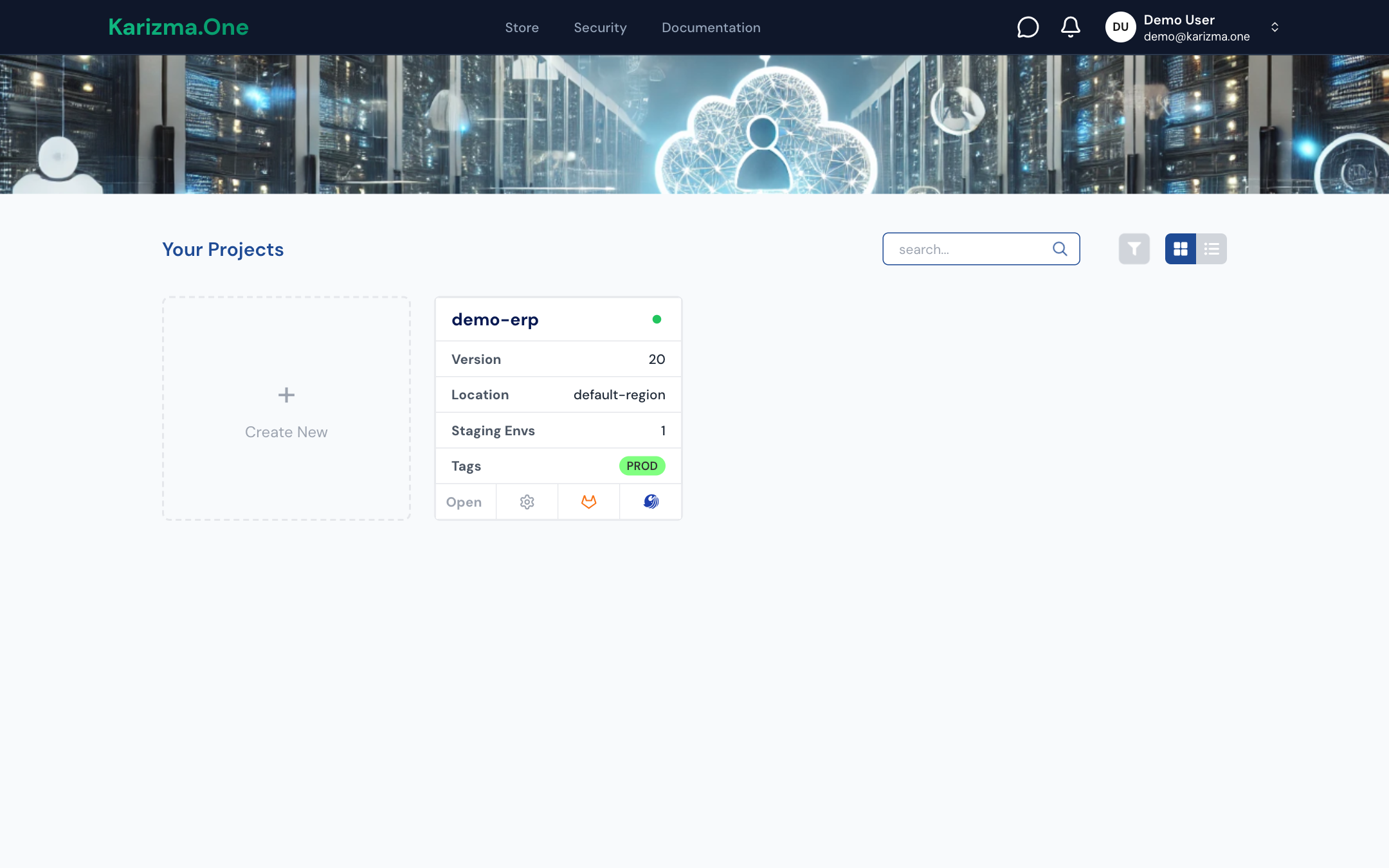
Lire une carte de projet
Chaque projet est présenté sous forme de carte. Le point à côté du nom indique l'état du service Odoo : vert s'il fonctionne, rouge s'il est arrêté.
| Ligne | Signification |
|---|---|
| Version | Version d'Odoo du projet, par exemple 17.0. |
| Location | Région du fournisseur cloud où le projet est hébergé. |
| Staging Envs | Nombre d'environnements de staging déployés. |
| Tags | Jusqu'à trois étiquettes, puis +N s'il y en a d'autres. |
| Expired | Pastille rouge affichée à la place des étiquettes quand l'abonnement du projet a expiré. |
Les boutons en bas de la carte :
| Bouton | Action |
|---|---|
| Open › | Ouvre la branche de production du projet, sur l'onglet HISTORY. |
| Roue dentée | Ouvre les paramètres du projet, dont les services. Réservé aux rôles Super Admin et Admin. |
| Icône GitLab | Ouvre le dépôt GitLab du projet dans un nouvel onglet. |
| Icône SonarQube | Ouvre le tableau de bord de qualité du code du projet dans SonarQube. |
Quand l'abonnement a expiré, le projet s'ouvre toujours, mais la plupart des actions sont désactivées. Contactez votre interlocuteur Karizma pour le renouveler.
Rechercher et filtrer
-
Rechercher : saisissez une partie du nom dans le champ search... ; la liste se met à jour au fil de la saisie.
-
Filtrer : cliquez sur l'icône entonnoir (elle devient bleue quand un filtre est actif), puis combinez :
Filtre Valeurs Odoo Version Une ou plusieurs versions d'Odoo. Tags Une ou plusieurs étiquettes. Cloud Provider Region Une ou plusieurs régions, regroupées par fournisseur cloud. Status UP (service en marche) ou DOWN (service arrêté). Clear filters retire tous les filtres.
-
Affichage : sur ordinateur, basculez entre la vue en grille et la vue en liste.
Les filtres et le numéro de page sont enregistrés dans l'adresse de la page : copiez-la pour retrouver ou partager la même sélection.
Passer d'un projet à l'autre
Une fois dans un projet, la barre du haut affiche :
- les liens Branches, Status, Audit Logs et Settings du projet (ces deux derniers selon votre rôle) ;
- les flèches Previous Project et Next Project, qui ouvrent le projet précédent ou suivant sur la même page (même onglet de la branche de production, ou même page de paramètres). Elles sont inactives si vous n'avez accès qu'à un seul projet ;
- le menu déroulant des projets, qui porte le nom du projet ouvert. Il contient un champ Search projects..., la liste des projets (colonnes Version, Name et GitLab Repository) et le bouton Projects Overview qui ramène à la page Your Projects. Cliquez sur une ligne pour ouvrir ce projet sur sa branche de production.
Créer un projet
La création d'un projet se fait avec un code d'activation de la forme KO-XXXXXXXXX. Vous le recevez par e-mail une fois votre commande payée.
Les commandes sont préparées par les équipes Karizma. Pour commander un nouveau projet ou obtenir votre code d'activation, contactez votre interlocuteur Karizma.
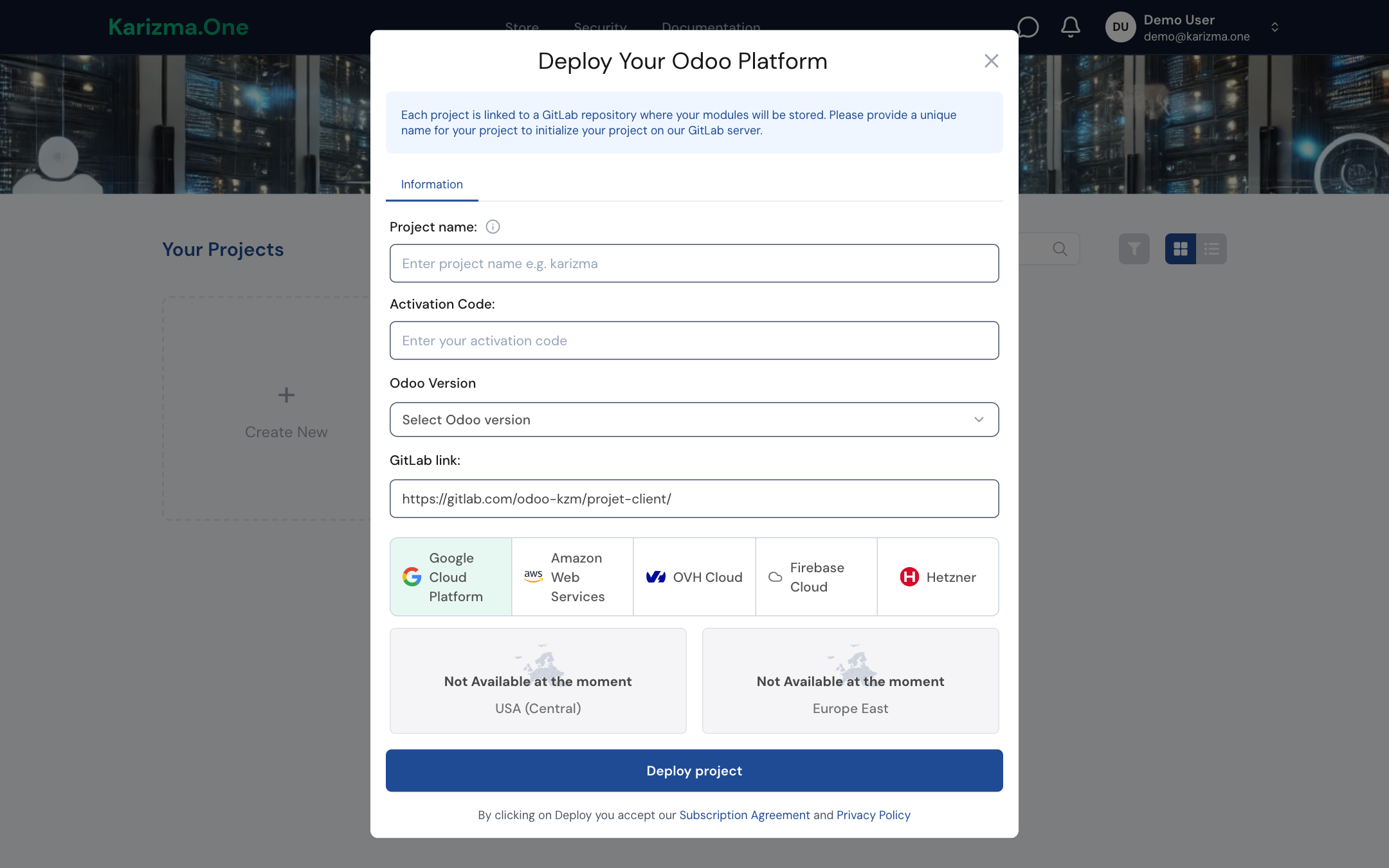
- Sur la page Your Projects, cliquez sur la tuile + Create New (toujours la première de la liste).
- La fenêtre Deploy Your Odoo Platform s'ouvre. Renseignez Project name : au moins 2 caractères, lettres minuscules et chiffres uniquement, sans espace ni caractère spécial. Ce nom doit être unique : il sert aussi au dépôt GitLab, affiché en lecture seule dans GitLab link (
https://gitlab.com/odoo-kzm/projet-client/<nom>). - Saisissez votre code dans Activation Code. Quelques instants après la saisie, le code est vérifié : le message Activation code is valid. s'affiche et le fournisseur cloud et la région de votre commande sont présélectionnés et verrouillés.
- Choisissez la version d'Odoo dans Odoo Version.
- Cliquez sur Deploy project.
Vous êtes redirigé vers la page du nouveau projet. Sa branche de production, nommée d'après la version d'Odoo (par exemple 17.0), est en cours de déploiement : tant qu'elle n'est pas prête, les onglets autres que HISTORY affichent Deployment in Progress.
Messages d'erreur fréquents
| Message | Que faire |
|---|---|
| Project name must be at least 2 characters long. / Project name must be in lowercase, with no spaces or special characters. | Corrigez le nom du projet. |
| Activation code is required. | Saisissez le code reçu par e-mail. |
| Failed to fetch subscription. | Vérifiez le code ; s'il est correct, contactez votre interlocuteur Karizma. |
| The region associated to your order is not available for deployment. Please contact support. | Contactez votre interlocuteur Karizma. |