MCP
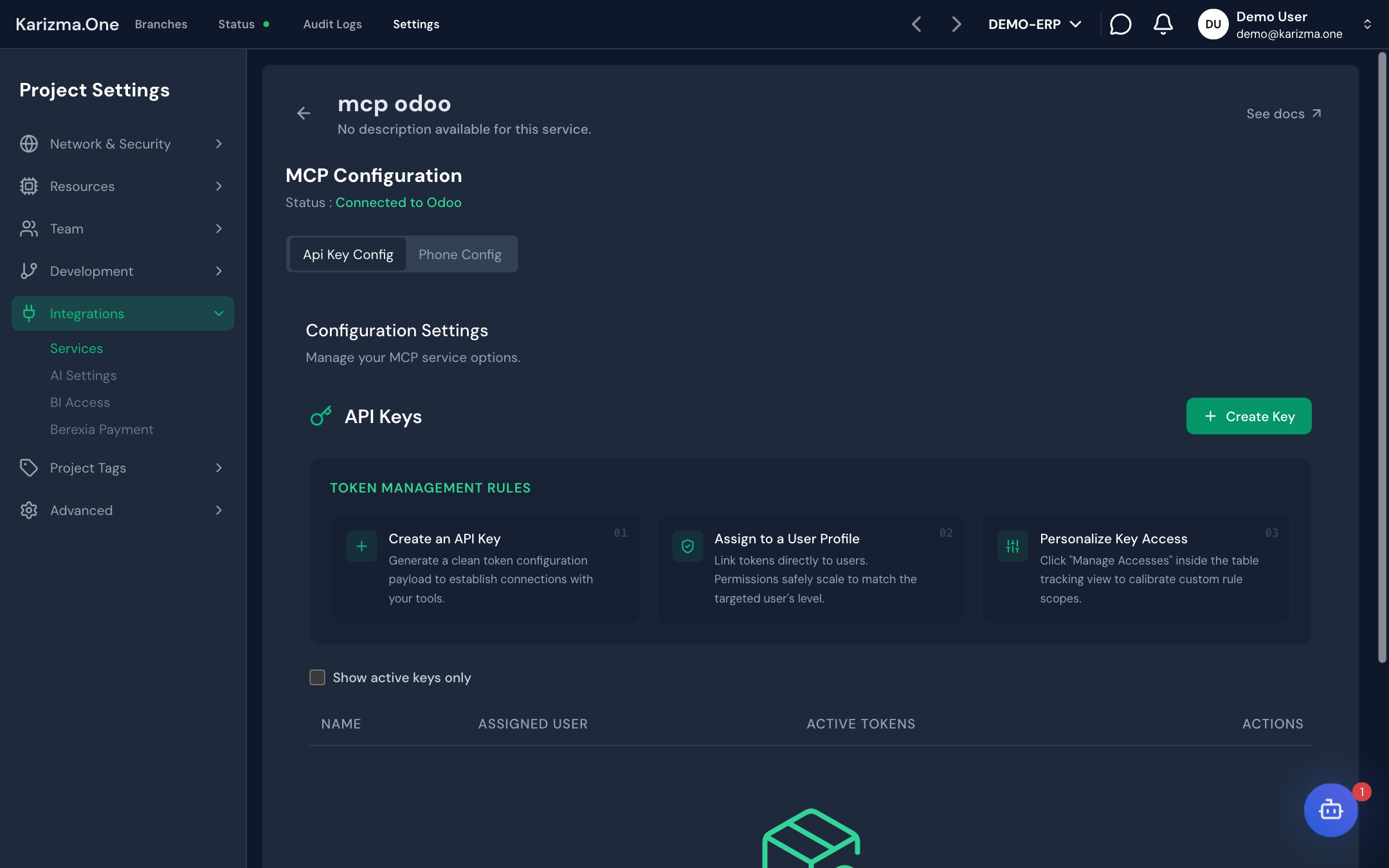
Le service MCP (Model Context Protocol) permet à des outils d'IA d'interagir avec votre base Odoo de production. L'accès se fait par des clés d'API, chacune rattachée à un utilisateur Odoo dont elle hérite les droits. Vous pouvez aussi autoriser des numéros de téléphone à dialoguer avec le chatbot WhatsApp Karizma.
Settings › Integrations › Services, carte MCP. Réservé au Super Admin du projet : pour les autres rôles, la carte n'apparaît pas et la page est refusée (This service is reserved for the project's super admins.).
Activer le service
Activez MCP comme les autres services (voir Services). L'activation installe le module MCP sur l'instance Odoo de production, qui doit donc être déployée. Le panneau MCP Configuration affiche ensuite Status : Connected to Odoo.
Créer une clé d'API
L'onglet Api Key Config (ouvert par défaut) liste les clés dans le tableau API Keys : nom, utilisateur rattaché (Assigned User), nombre de jetons actifs (Active Tokens) et état Active / Inactive. Cochez Show active keys only pour masquer les clés inactives.
-
Cliquez sur + Create Key.
-
Dans la fenêtre Create API Key, renseignez :
Champ Contenu Key Name Un nom parlant, par exemple Production Mobile App. Assign to User L'utilisateur Odoo dont la clé hérite les droits. La clé ne peut jamais faire plus que cet utilisateur. Expiration Date (Optional) Date à laquelle la clé cesse de fonctionner. Key Status Active ou inactive. -
Validez. Le jeton d'accès s'affiche une seule fois : copiez-le immédiatement et conservez-le en lieu sûr.
Vous ne pourrez plus revoir le jeton après avoir fermé la fenêtre. S'il est perdu, créez une nouvelle clé.
Gérer une clé et ses droits
Dans le tableau, l'action Manage Access Permissions ouvre la page de la clé (Manage: <nom>), qui comporte deux onglets.
API Key Configuration : modifiez le nom, l'utilisateur rattaché, la date d'expiration et l'état de la clé. La zone Danger Zone permet de supprimer la clé avec Delete API Key ; les applications qui l'utilisent cessent alors immédiatement de fonctionner.
Key Access Configuration : affinez les droits de la clé modèle Odoo par modèle.
- Cherchez un modèle par son nom ou son nom technique.
- Activez ou désactivez les droits Read, Write, Create et Delete de chaque modèle.
- Pour ajouter des modèles, utilisez Add Model Access.
Les boutons Sync Permissions et Reset Permissions resynchronisent ou réinitialisent les droits de la clé avec Odoo.

Autoriser des numéros de téléphone
L'onglet Phone Config relie le chatbot WhatsApp Karizma à vos clés d'API.
- Official WhatsApp Chatbot affiche le numéro du chatbot (CONNECTED). Le lien Send Hello ouvre une conversation WhatsApp avec lui.
- Authorized Contacts liste les numéros autorisés (3 au maximum), avec la clé d'API associée à chacun.
Pour ajouter un numéro :
- Cliquez sur Add Contact.
- Choisissez l'indicatif du pays, saisissez le numéro, puis choisissez la clé d'API à associer dans Assign API Key.
- Cliquez sur Next : un code de vérification à 6 chiffres est envoyé au numéro.
- Saisissez le code, cliquez sur Verify Code, puis enregistrez. Si le code n'arrive pas, utilisez Resend OTP Code une fois le délai écoulé.
Au-delà de 3 numéros, l'ajout est refusé (Maximum limit of 3 routing numbers reached.).
MCP sur une branche de staging
Vous pouvez aussi activer MCP sur une branche de staging, depuis l'onglet MCP de la branche, pour tester vos intégrations sans toucher à la production. Voir Onglet MCP d'une branche.
Voir aussi
- Onglet MCP d'une branche
- WhatsApp pour connecter votre propre numéro WhatsApp Business à Odoo.
- Vue d'ensemble des services