Services
Les services ajoutent des fonctionnalités à votre projet : diffusion via un CDN, messagerie WhatsApp, envoi d'e-mails, facturation électronique, ressources supplémentaires, etc. Ils se gèrent tous depuis la même page : vous y voyez ceux qui sont actifs, ceux qui attendent d'être activés, et vous pouvez en acheter de nouveaux.
Settings › Integrations › Services, page Project Services. Réservé aux rôles Super Admin et Admin du projet. Le service MCP n'est visible que par le Super Admin.
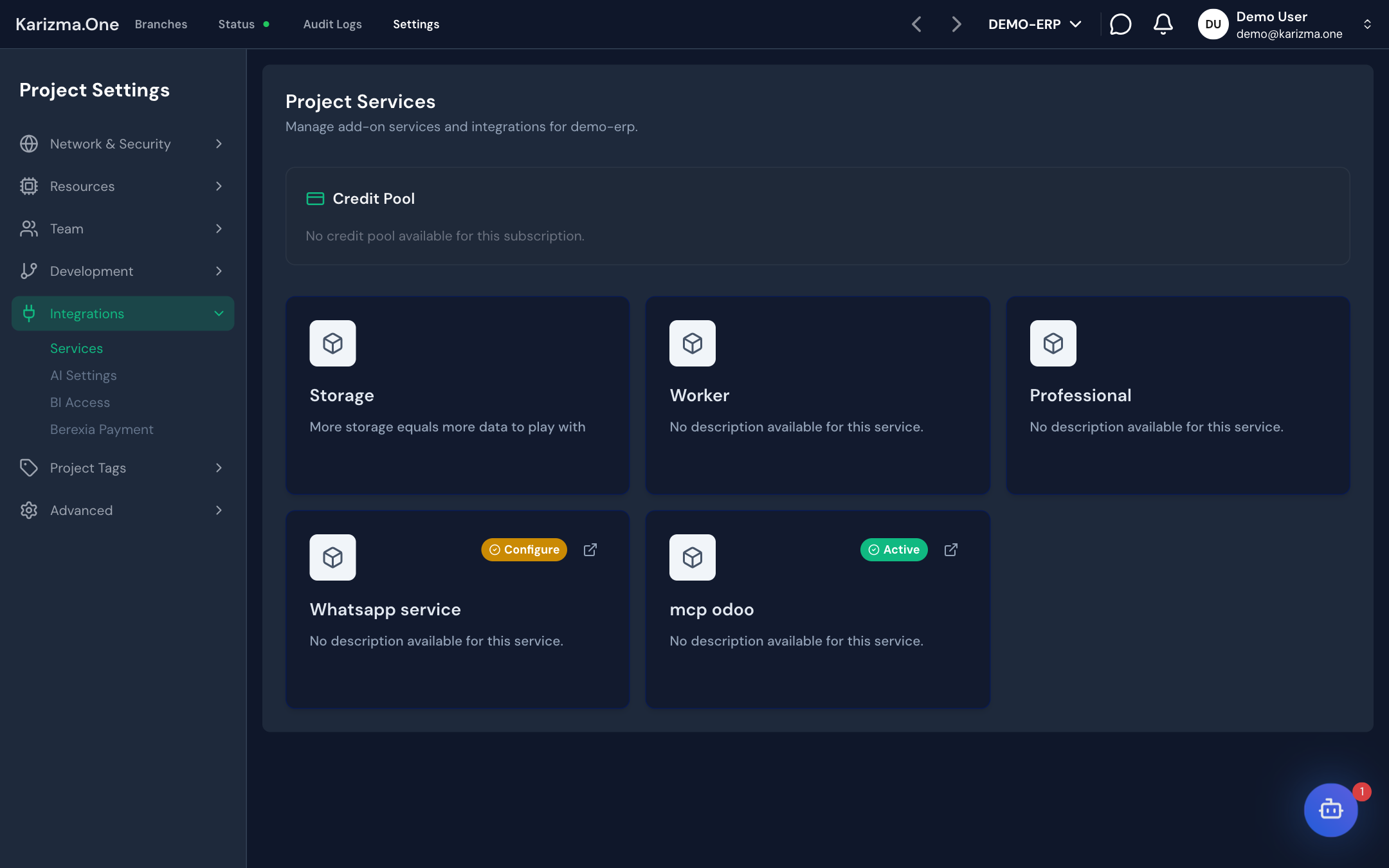
Lire la liste des services
Chaque carte affiche le nom du service, sa description et, au survol, le lien Manage Service. Cliquez sur une carte pour ouvrir la page du service.
| Badge | Signification |
|---|---|
| Active (vert) | Le service fonctionne sur votre projet. |
| Configure (orange) | Le service est acheté ou disponible, mais pas encore activé. Ouvrez-le pour terminer l'activation. |
| (aucun badge) | Le service n'est pas encore acheté. Ouvrez-le pour lancer l'achat. |
Les ressources supplémentaires (CPU, stockage, stagings) n'affichent que le badge Active.
Les services proposés, leurs noms, leurs descriptions et leurs tarifs viennent du catalogue Karizma et dépendent de l'offre de votre projet : la liste peut donc différer d'un projet à l'autre. Les prix affichés à l'achat font foi.
Suivre les crédits du projet
La carte Credit Pool, en haut de la page, montre les crédits de votre abonnement :
| Élément | Contenu |
|---|---|
| Additional Credits | Crédits achetés en complément (Purchased top-ups). |
| Available Balance | Solde disponible. |
| Usage This Period | Crédits consommés sur la période, service par service. |
Certains services utilisés depuis Odoo consomment des crédits de ce solde à chaque opération. Si le solde disponible ne suffit plus, l'opération est refusée. Le service SMTP fait exception : il a son propre quota quotidien (voir SMTP).
Cliquez sur Credit History pour afficher l'historique des mouvements. Vous pouvez filtrer par Type (Plan Grant, Purchase, Usage, Refund, Adjustment) et par période (From, To). Chaque ligne indique la date, le type, le service et le montant.
Si votre abonnement n'a pas de réserve de crédits, la carte affiche No credit pool available for this subscription. Pour ajouter des crédits, contactez votre interlocuteur Karizma.
Activer un service déjà acheté
Lorsqu'un service est acheté (badge Configure) ou inclus dans votre offre, sa page affiche Activate <SERVICE> Service.
- Ouvrez la carte du service.
- Cliquez sur Activate Now. Le bouton passe à Activating...
- Patientez : la page se met à jour d'elle-même quand l'activation est terminée.
Pour la plupart des services, Karizma One installe alors le module correspondant sur l'instance Odoo de production. Le projet doit donc avoir une branche de production déployée. Le CDN et le Load Balancer font exception : ils modifient l'infrastructure du projet sans toucher à Odoo.
L'activation exige un abonnement payant actif et non expiré, sauf pour les services inclus dans votre offre :
- No active paid subscription found for this project. : le projet n'a pas d'abonnement payant actif ;
- Your subscription has expired. Please renew to manage services. : l'abonnement a expiré. Contactez votre interlocuteur Karizma pour le renouveler.
Si l'activation échoue, un message vous invite à réessayer ; si le problème persiste, contactez votre interlocuteur Karizma.
Acheter un service
Un service que vous n'avez pas encore acheté ouvre un assistant d'achat. L'assistant utilise l'abonnement actif du projet.
- Select Company (uniquement pour les services gérés par société Odoo, comme SuperPDP ou Barid Pay) : choisissez la société Odoo concernée, puis cliquez sur Continue. Les sociétés sont lues depuis Odoo ; chacune doit avoir un numéro de TVA / identifiant fiscal et un pays renseignés dans Odoo.
- Select Plan : choisissez une formule. Chaque carte indique le prix, la période et la quantité incluse. Pour les ressources, un sélecteur − / + permet d'ajuster la quantité. Cliquez sur Proceed to Payment.
- Payment Method : vérifiez le montant (Amount Due), choisissez un moyen de paiement, puis cliquez sur Confirm & Pay.
- Selon le moyen choisi :
- Virement bancaire : l'écran Order Confirmed affiche la référence à indiquer dans le virement et les comptes bancaires de Karizma (titulaire, RIB, IBAN ; l'icône de copie copie le RIB). Le service est activé une fois le virement confirmé par l'équipe Karizma.
- Paiement en ligne : vous êtes redirigé vers la page de paiement sécurisée Berexia.

Si vous quittez l'assistant, il reprend où vous en étiez : à l'étape de paiement pour une commande en cours, ou aux coordonnées bancaires pour une commande confirmée en attente de virement.
Le paiement peut être effectué par le client de la commande ou par un Super Admin ou un Admin du projet. Si aucune formule n'est proposée (No pricing available for your current plan.), le service n'est pas disponible avec votre offre : contactez votre interlocuteur Karizma.
Faire évoluer ou désactiver un service
Selon le service, sa page peut proposer :
- Upgrade : rouvre l'assistant pour passer à une formule supérieure ou ajouter de la quantité. Seules les formules supérieures à la formule actuelle sont proposées ; il n'est pas possible de redescendre.
- Deactivate : arrête le service après confirmation (This service will stop working for your project.).
Les services qui ne proposent pas ces boutons ne peuvent pas être modifiés depuis la page ; contactez votre interlocuteur Karizma.
Services disponibles
| Service | Rôle | Page |
|---|---|---|
| CDN et Load Balancer | Accélérer et protéger l'accès à votre site. | CDN et Load Balancer |
| MCP | Permettre à des outils d'IA d'agir sur votre base Odoo. | MCP |
| Relier Odoo à l'API WhatsApp Business de Meta. | ||
| SMTP | Envoyer des e-mails depuis Odoo avec un quota quotidien. | SMTP |
| WorkMail | Une boîte e-mail professionnelle pour le projet. | WorkMail |
| SuperPDP | Facturation électronique (France et Belgique). | SuperPDP |
| Barid Pay | Encaisser des paiements dans Odoo. | Barid Pay |
| CPU, Storage, Stagings | Ajouter des ressources au projet. | Ressources supplémentaires |
Voir aussi
- Cloud Armor, qui s'appuie sur le Load Balancer ou le CDN.
- Facturation pour l'abonnement du projet.
- Branches et environnements pour la branche de production.