Le service WhatsApp relie votre instance Odoo à l'API WhatsApp Business de Meta. Vous connectez votre compte Meta Business en quelques clics, puis vous gérez depuis Karizma One l'état de votre numéro et vos modèles de messages.
Settings › Integrations › Services, carte WhatsApp. Réservé aux rôles Super Admin et Admin du projet.
Connecter votre compte Meta
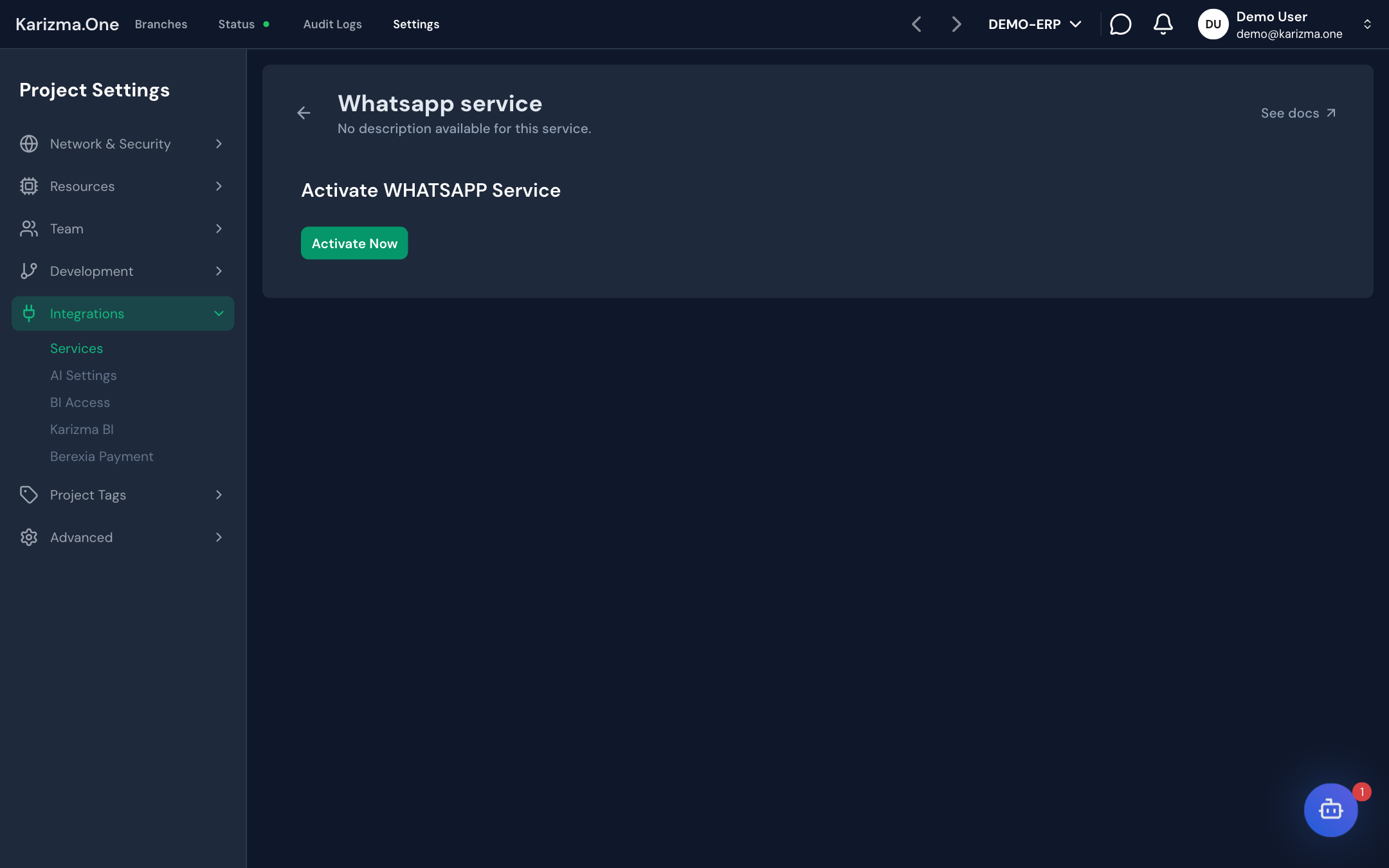
Tant que le service n'est pas connecté, la page affiche Connect to WhatsApp Business API.
- Cliquez sur Connect Meta.
- Une fenêtre Facebook s'ouvre : connectez-vous, puis choisissez ou créez votre compte WhatsApp Business et votre numéro de téléphone.
- À la fin de la procédure, Karizma One enregistre la configuration et la synchronise avec Odoo.
Vérifier la configuration
Une fois connecté, l'onglet Configuration affiche l'état du numéro sous Official WhatsApp Chatbot :
| État | Signification |
|---|---|
| Connected & Verified | Le numéro est enregistré et prêt à envoyer des messages. |
| Not Registered / Pending | L'enregistrement du numéro n'est pas terminé. Voir Terminer l'enregistrement du numéro. |
L'onglet affiche aussi les identifiants de la connexion : WABA ID, Phone Number ID, Access Token (boutons Show et Copy) et Webhook Verify Token.
Si les messages ne partent pas alors qu'une carte bancaire est enregistrée chez Meta, la carte a souvent été ajoutée au compte publicitaire au lieu du compte WhatsApp Business. Dans Meta Business Suite, ouvrez Billing & payments, sélectionnez votre compte WhatsApp Business (et non le compte publicitaire) et vérifiez que la carte y est active et principale.
Gérer les modèles de messages
Meta impose des modèles approuvés pour certains messages. L'onglet Message Templates les liste avec leur nom, catégorie, langue et statut.
- Sync Templates récupère auprès de Meta le statut d'approbation de vos modèles.
- Create Template ouvre le formulaire de création.
Pour créer un modèle :
- Cliquez sur Create Template.
- Renseignez Display Name et Technical Name (le nom technique ne peut plus être modifié ensuite).
- Choisissez la Language (anglais, français, arabe ou espagnol) et la Category (Marketing, Utility ou Authentication).
- Rédigez le Message Body et, si besoin, un en-tête (Header Text) et un pied (Footer Text).
- Ajoutez éventuellement des Buttons : réponse rapide, lien (statique ou dynamique) ou numéro de téléphone.
- Cliquez sur Save Template.
Si Meta refuse un modèle, ouvrez-le pour lire le motif du refus (Rejection Reason).

Terminer l'enregistrement du numéro
Si l'état reste Not Registered / Pending, Meta a refusé le code PIN de double authentification généré automatiquement. C'est le cas si un code PIN à 6 chiffres a déjà été défini sur ce numéro dans WhatsApp Manager.
- Ouvrez l'onglet Advanced Settings.
- Saisissez le code PIN à 6 chiffres du numéro.
- Cliquez sur Register Number.
L'onglet Advanced Settings affiche aussi le Stored 2FA PIN, le code PIN enregistré pour ce numéro.
Déconnecter WhatsApp
Cliquez sur Disconnect WhatsApp, puis confirmez. La déconnexion désenregistre votre numéro chez Meta.
Avant de déconnecter, copiez le code PIN affiché dans Advanced Settings : il vous sera demandé pour tout nouvel enregistrement du numéro.
Voir aussi
- MCP pour piloter Odoo depuis le chatbot WhatsApp Karizma.
- Vue d'ensemble des services pour l'achat et les crédits.